






Claude Code : Pourquoi et comment l'intégrer dans votre routine de Développeur Web ?
L'intelligence artificielle ne se contente plus de répondre à nos interrogations dans un onglet dédié. Elle s'invite désormais directement là où les développeurs passent une grande partie de leur journée : le terminal.
Dévoilé par Anthropic, Claude Code transforme l'utilisation des LLM (Large Language Models) en entreprise et en projet solo. Plus qu'un simple assistant, il agit comme un véritable agent autonome capable de naviguer dans vos fichiers, d'exécuter des commandes, de tester des solutions et d'automatiser des tâches répétitives.
Que vous soyez un développeur chevronné en quête d'optimisation ou un profil en reconversion professionnelle désireux de maîtriser les outils IA de demain, ce guide complet vous explique pas à pas comment installer, configurer et rentabiliser Claude Code dans vos projets web.
Qu'est-ce que Claude Code ?
Contrairement à l'interface web de Claude ou à des extensions IDE classiques, Claude Code s'exécute directement dans votre ligne de commande.
Si l'interface en ligne de commande peut impressionner au début, elle offre une flexibilité sans égale. Une application terminal permet de naviguer et d'agir sur des fichiers texte avec une rapidité d'exécution qu'un système de fichiers graphique ne peut pas égaler.
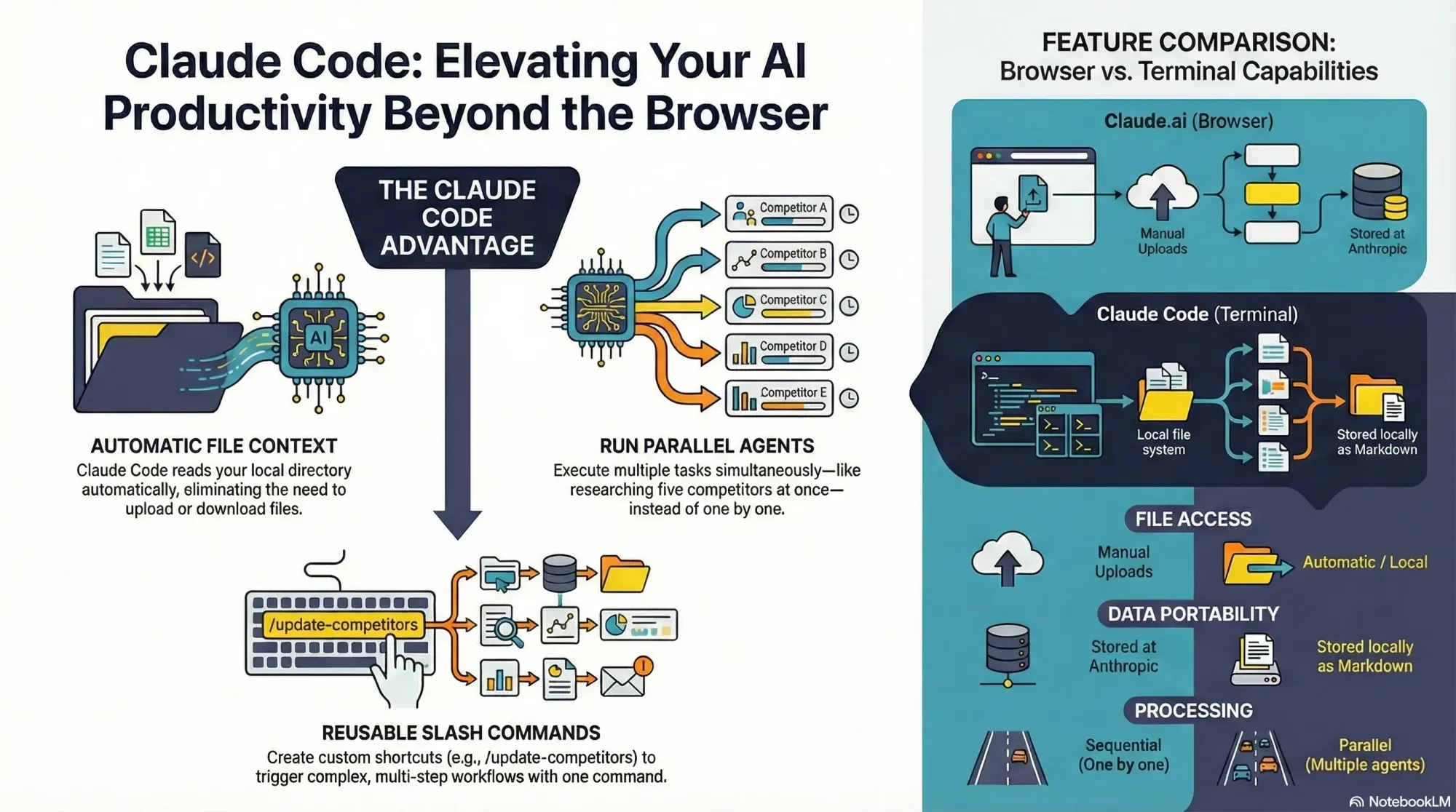
La puissance d'un agent IA directement dans le terminal
La vraie différence réside dans l'aspect agentique de l'outil. Claude Code ne se contente pas de vous suggérer une ligne de code que vous devez copier-coller. Il peut :
- Effectuer des recherches sur le web pour documenter un bug
- Analyser et scanner l'intégralité d'un projet comprenant des dizaines de dossiers
- Créer des bases de données et générer des pages web
- Tester et itérer en autonomie jusqu'à trouver la résolution d'un problème
Imaginez la création d'un livre : vous avez besoin d'une intrigue, de personnages, d'environnements et de dialogues. Cela génère une quantité massive de contenus texte. La force de Claude Code est sa capacité à scanner l'ensemble de cette matière, à l'organiser et à approfondir certains passages à la demande. C'est exactement ce que gèrent les développeurs avec une base de code (codebase) volumineuse.
Tuto : comment installer et lancer Claude Code facilement ?
Dois-je utiliser Claude avec un compte VSCode ou via une clé API ?
L'installation de Claude Code ne prend que quelques secondes. Cependant, vous avez deux manières de l’utiliser et la différence est importante : un compte Claude et une clé API Anthropic ne donnent pas accès au même mode d'utilisation.
- Si vous voulez une IA qui vous aide à coder dans VS Code, un compte Claude suffit dans la plupart des cas. C’est la méthode la plus simple, sans gérer de clé API.
- Si vous voulez créer un bot ou un service qui appelle Claude automatiquement, il faut une clé API. C’est utile pour les développeurs, les scripts et les intégrations personnalisées.
| Méthode | Compte Claude | API Anthropic |
|---|---|---|
| Utilisation | • Utilisation de Claude via l'application web ou Claude Code • Discuter avec Claude • Utiliser Claude dans VS Code (connexion par compte) • Analyser des projets • Générer et modifier du code |
• Utilisation de Claude dans vos propres applications ou scripts • Créer un chatbot personnalisé, un agent IA, une application web, un outil interne, une automatisation avec Python, JavaScript… |
| Prix | Abonnement mensuel : • Free (0€/mois) • Pro (15€/mois) • Max (à partir de 90€/mois) |
Paiement à l'usage (selon les tokens consommés et le modèle utilisé) |
| Profil | Pas de programmation nécessaire | Destiné aux développeurs et aux intégrations |
| Clé API | Pas de clé API à gérer | Nécessite une clé API |
| Limites | Limites définies par votre abonnement | Limites définies par votre crédit, les quotas et le débit autorisé |
Comment installer Claude Code via une clé API ?
| Étape 1 | Créer un compte Claude | Allez sur : Claude (Anthropic) 1. Cliquez sur Sign Up. 2. Entrez votre adresse email. 3. Vérifiez votre email. 4. Connectez-vous. Vous possédez maintenant un compte Claude. |
| Étape 2 | Créer un compte développeur Anthropic | L'API n'est pas gérée depuis Claude.ai. Elle est disponible sur : Anthropic Console Connectez-vous avec le même compte. |
| Étape 3 | Ajouter un moyen de paiement | Pour utiliser l'API : Console Anthropic → Billing → Ajouter une carte bancaire. Sans crédit disponible, les appels API ne fonctionneront pas. |
| Étape 4 | Générer une clé API | Dans la console : API Keys ↓ Create Key. Vous obtiendrez une clé ressemblant à : sk-ant-api03-xxxxxxxxxxxxxxxxxxxx. Conservez-la précieusement. |
| Étape 5 | Installer Visual Studio Code | Téléchargez VS Code : Visual Studio Code. Installez-le. |
| Étape 6 | Installer Node.js | Claude Code utilise Node.js. Téléchargez : **Node.js** Choisissez la version LTS. Ensuite vérifiez :node-vPuis npm-v |
| Étape 7 | Installer Claude Code | Ouvrez le terminal. Installez : npm install-g @anthropic-ai/claude-codePuis vérifiez : claude--versionVous devez obtenir une version installée. |
| Étape 8 | Installer l'extension VS Code | Ouvrez VS Code. Allez dans > Extensions > Recherchez :Claude CodeInstallez l'extension officielle. |
| Étape 9 | Ouvrir un projet | Par exemple :MonProjet/Puis : File |
| Étape 10 | Première ouverture de Claude | Cliquez sur l'icône Claude > Connexion avec votre compte Claude. Un navigateur s'ouvre. Autorisez l'accès. C'est terminé. |
| Étape 11 | Ajouter votre clé API | Windows Variables d'environnement : Créer : ANTHROPIC_API_KEYValeur : sk-ant-api03-xxxxxxxxxxxxxxxxFermez puis rouvrez VS Code. macOS / Linux Ajoutez dans : </> Bash ~/.zshrc ou </> Bash ~/.bashrc Rechargez : </> Bash source ~/.zshrc ou </> Bash source ~/.bashrcPuis vérifiez : </> Bash echo $ANTHROPIC_API_KEY |
| Étape 12 | Vérifier | Dans le terminal, tapez : </> Bash claudeSi tout fonctionne, vous devriez voir ConnectedouWelcome to Claude Code |
| Étape 13 | Utilisation dans VS Code | Vous pouvez demander : Explique ce projet / Ajoute une API REST, Crée des tests, Corrige les bugs ou encore Optimise le code. Claude peut modifier plusieurs fichiers, créer de nouveaux fichiers ou lancer certaines commandes (avec votre autorisation selon la configuration). |
| Étape 14 | Exemple de projet Python | Créer : </> Bash mkdir DemoClaudeCréer : </> Bash main.pyPuis demander : Crée une calculatrice Python avec interface graphique.Claude génère le code. |
| Étape 15 | Changer le modèle | |
| Étape 16 | Fichier .env (facultatif) |
Pour un projet utilisant directement l'API Anthropic : </> env ANTHROPIC_API_KEY=sk-ant-api03-xxxxxxxx</> Python import os |
| Étape 17 | Exemple Python avec l'API | Installez le SDK officiel : </> Bash pip install anthropicPuis : </> Python from anthropic import Anthropic |
Les 5 nouveautés de Claude à intégrer d'urgence dans votre workflow
1. Les Artifacts : l'interface de build en temps réel
C'est la fonctionnalité qui a tout changé. Lorsque vous demandez à Claude de générer un composant React, une page web en HTML/CSS ou un graphique interactif, il n'affiche plus seulement du texte brut. Une fenêtre dédiée baptisée Artifacts s'ouvre sur le côté de votre écran. Elle vous permet de voir le code s'exécuter en temps réel et de tester l'interface de manière interactive sans avoir à copier-coller le code dans votre éditeur local.
2. L'extension du contexte et la gestion de bases de code entières
La grande force de Claude réside dans sa "fenêtre de contexte" (sa mémoire de travail). Vous pouvez désormais lui injecter l'arborescence complète d'une application ou un dossier entier de fichiers de code. Claude est capable de comprendre les interconnexions entre vos fichiers pour corriger un bug global ou ajouter une fonctionnalité qui respecte parfaitement votre structure existante.
3. Le mode "Projets" : créez vos propres bases de connaissances
Le mode Projets vous permet de compartimenter votre travail. Vous créez un espace dédié pour votre projet web, vous y déposez vos maquettes Figma (en image), vos guidelines de code et vos documentations de frameworks. À chaque fois que vous discutez avec Claude au sein de ce projet, il se souvient instantanément de toutes les contraintes de votre entreprise.
4. L'utilisation avancée de l'API pour l'intégration d'agents
Pour les profils intermédiaires à experts, l'API de Claude permet de concevoir des agents autonomes. Connecté directement à votre terminal ou à votre suite d'outils, Claude peut analyser un flux de données, écrire des scripts système et exécuter des tâches complexes en autonomie sous votre supervision.
5. L'optimisation native du Prompt Engineering (Prompt Improvement)
Vous ne savez pas comment formuler votre demande pour obtenir le code parfait ? Anthropic intègre désormais un outil d'optimisation de prompts automatique. Vous écrivez votre besoin simplement, et Claude le réécrit en y ajoutant la structure technique idéale pour maximiser la qualité du code généré.
Pièges à éviter et bonnes pratiques : Ne soyez pas victime du "Blind Coding"
Malgré ses atouts, Claude Code n'est pas infaillible. Pour l'utiliser efficacement, il est essentiel de connaître ses limites technologiques. L'adoption de l'IA agentique transforme la rédaction du code. L'un des écueils majeurs réside dans la tentation de valider aveuglément les modifications générées (souvent qualifié de Blind Coding).
Le risque de sur-ingénierie et d'incompréhension du contexte
Lorsque vos consignes manquent de précision, Claude Code a tendance à ajouter des couches d'abstraction inutiles, créer trop de fichiers ou proposer des architectures trop complexes.
La règle d'or : Pensez au problème par vous-même en premier, fournissez un contexte ciblé, puis demandez des modifications précises à l'IA.
Limiter la modification fichier par fichier
Lorsque les consignes manquent de cadre, les agents IA ont tendance à sur-ingénier : création de fichiers superflus, modification de plusieurs éléments simultanément, ou réorganisation désordonnée de l'architecture. Imaginez un livre avec plusieurs chapitres. Si vous le donnez entièrement à une IA, elle aura tendance à mélanger l'ordre des chapitres du livre, ce qui le rend incohérent au final.
Bonne pratique : Restreignez les permissions de l'agent et imposez une approche granulaire. Demandez à l'agent de travailler fichier par fichier, en relisant attentivement chaque diff avant de valider la modification.
Du "Prompting" au Spec-Driven Development (SDD)
Au lieu de laisser l'IA deviner la structure de votre projet, l'industrie évolue vers le Spec-Driven Development (piloté par des spécifications, via des standards comme les frameworks OpenSpec ou GitHub Spec-Kit). Qu’est-ce que le spec-driven development ? C’est une approche de développement piloté par les spécifications.
Le principe : vous rédigez d'abord des spécifications fonctionnelles et techniques strictes au format Markdown dans votre dépôt (/specs). L'agent IA utilise ensuite ces règles claires comme feuille de route indépassable, limitant drastiquement les incohérences de code.
La gestion des tokens et de la consommation d'API
Contrairement à des environnements comme Cursor qui indexent l'ensemble du dépôt localement pour minimiser la consommation, Claude Code envoie des blocs de texte au modèle via l'API.
- Si votre projet est volumineux et que vous transmettez de gros fichiers de contexte à chaque requête, le coût en tokens peut grimper rapidement.
- Il est donc crucial d'équilibrer la qualité du contexte fourni avec la taille des fichiers envoyés.
Claude n'est pas le seul sur le marché
S'il est redoutablement efficace, Claude Code s'inscrit dans un écosystème en plein essor. Rester dépendant d'un seul fournisseur peut restreindre votre flexibilité. Des alternatives multi-plateformes et open-source émergent pour vous laisser le choix du modèle (Claude, GPT, Gemini, Ollama en local) :
- OpenCode / Copilot CLI dans VS Code : Des extensions vous permettant de basculer de fournisseur d'IA selon vos contraintes de coût ou de confidentialité.
- Cursor & Windsurf : Des éditeurs spécialisés intégrant la gestion contextuelle native.
- Aider : Un outil CLI open-source très populaire permettant de travailler directement avec vos dépôts Git locaux et le LLM de votre choix.
Devenir développeur augmenté : un atout majeur pour votre reconversion
Maîtriser ces outils ne diminue pas la valeur d'un développeur, cela la décuple. Un développeur augmenté qui sait utiliser le mode Projet de Claude ou valider un composant via les Artifacts travaille deux fois plus vite. En éliminant les tâches répétitives, vous pouvez vous concentrer sur la conception créative de l'application et l'expérience utilisateur. C'est précisément ce profil hybride et agile que recherchent activement les recruteurs aujourd'hui.
Que vous souhaitiez créer des applications modernes, administrer des infrastructures sécurisées ou concevoir des modèles d'IA, la Wild Code School vous accompagne à travers des formations certifiantes, denses et orientées pratique :